협력 수련·시뮬레이터·도술 빌드·사냥터·아이템
문파 레벨을 올리기 위한 협력 수련 계산기, 장비·도술을 키울 때 드는 재료와 늘어나는 능력치·피해를 미리 보는 시뮬레이터, 문파원끼리 도술 빌드를 나누는 도술 빌드, 사냥터마다 나오는 몬스터와 젠 자리·드롭 확률을 보는 사냥터, 아이템이 나오는 곳과 상자·단을 열면 나오는 아이템 확률을 찾는 아이템이에요.
협력 수련 계산기
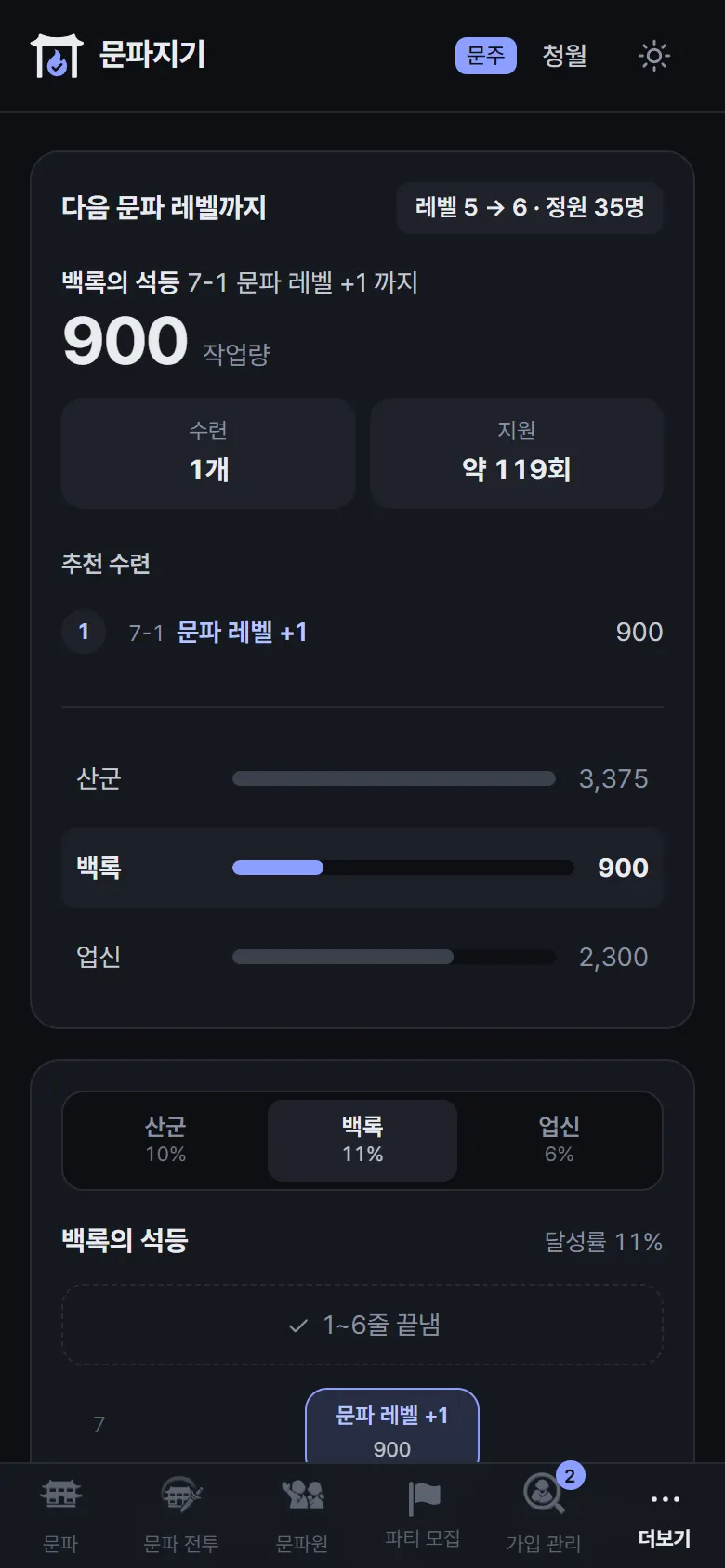
협력 수련 탭(폰에서는 더보기 안)은 다음 문파 레벨까지 어떤 수련을 끝내야 하는지 계산해 줘요.
- 다음 문파 레벨까지 칸에는 가장 가까운 석등과 남은 작업량, 끝낼 수련 수, 대략 몇 번 지원하면 되는지가 나오고, 그 아래 추천 수련에 할 순서대로 수련이 적혀 있어요.
- 석등 셋(산군·백록·업신)의 남은 작업량을 막대로 견줘 어느 쪽이 빠른지 볼 수 있어요.
- 석등을 고르면 수련 줄마다 단계와 진행이 나와요. 다 끝낸 앞 줄은 한 줄로 접혀요.
진행 기록은 문주·부문주가 적고, 문파원은 같이 봐요. 수련 칸을 누르면 창이 열려요. 진행 작업량을 적어 저장하거나 완료(여러 단계인 수련은 n단계 완료)를 눌러요. 이 줄까지 완료를 누르면 그 줄까지 한 번에 끝낸 것으로 적히고, 잘못 적었으면 완료 취소로 한 단계씩 되돌려요.
장비 성장 시뮬레이터
시뮬레이터 탭을 누르면 장비·도술을 고를 수 있어요(폰에서는 더보기의 시뮬레이터 · 장비). 화면 위 장비 · 도술로도 오가요. 장비는 게임의 성장 미리보기처럼 장비를 키웠을 때를 미리 계산해요.
- 아이템 고르기로 장비를 찾거나(이름 검색, 종류별), 등급·부위만 골라요. 능력치는 아이템을 골라야 나와요.
- 성장 미리보기의 조절판 네 줄(강화·개방·돌파·각성)을 |◀ − 값 + ▶| 버튼으로 맞춰요. 강화와 개방은 같이 움직여요.
- 지금과 목표를 바꿔 가며 두 상태를 맞춰요. 처음에는 새 장비에서 모두 최대까지로 맞춰져 있어요.
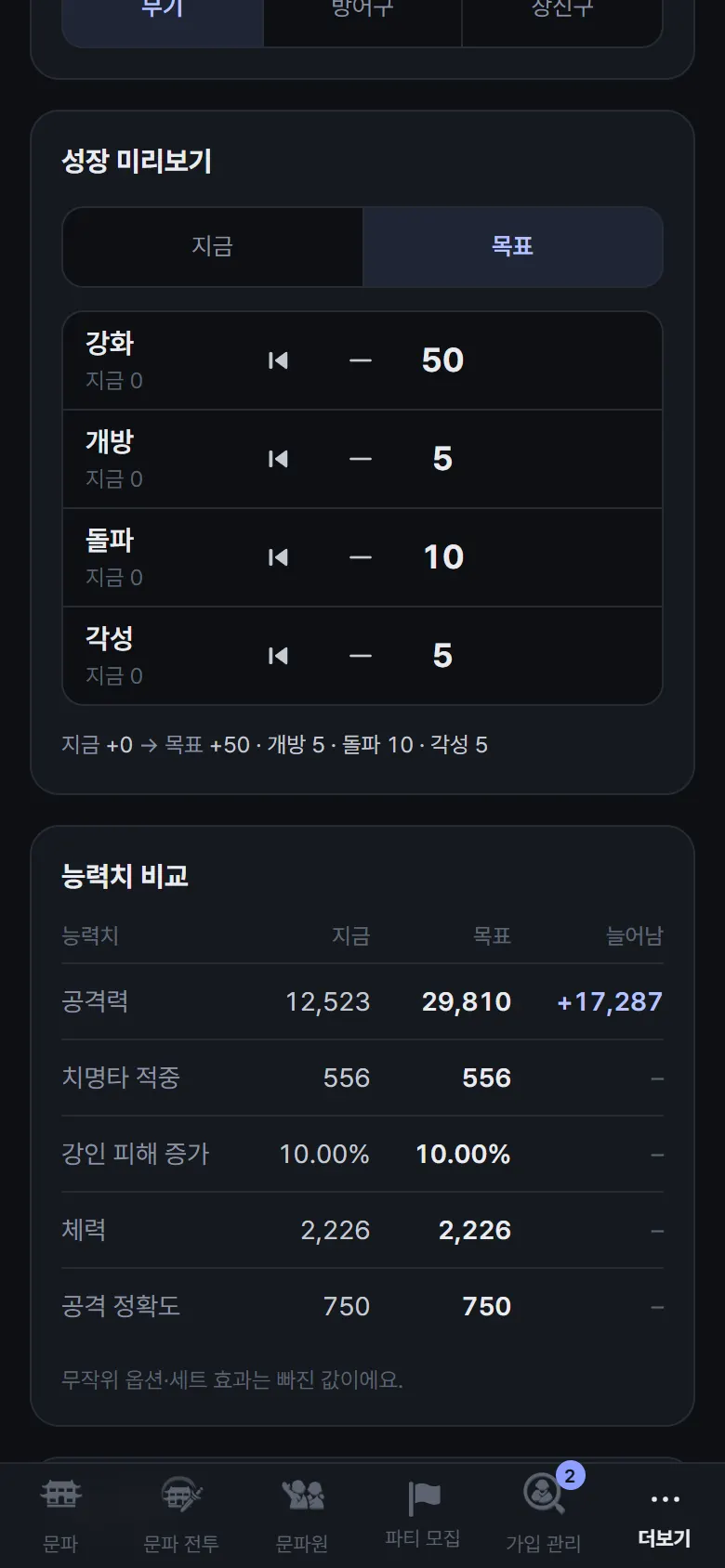
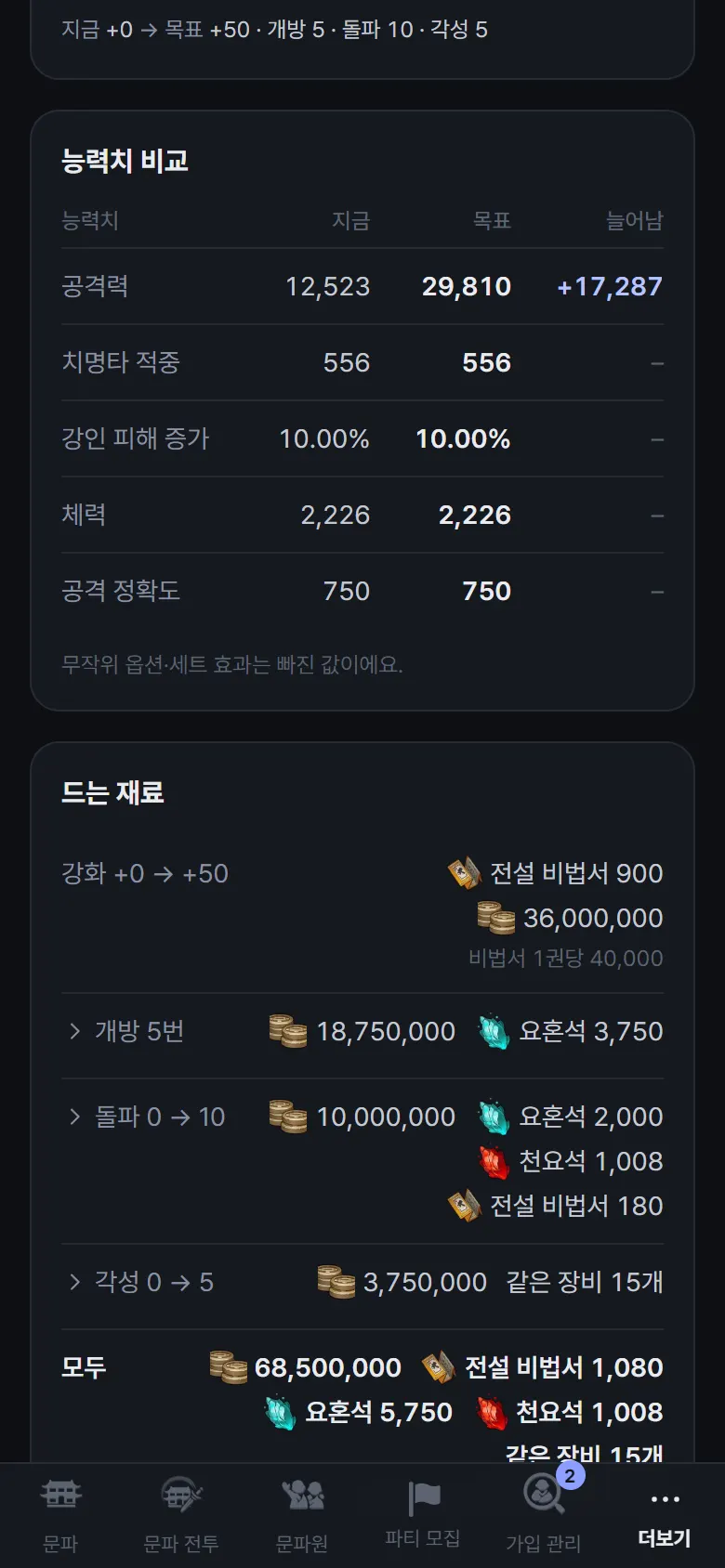
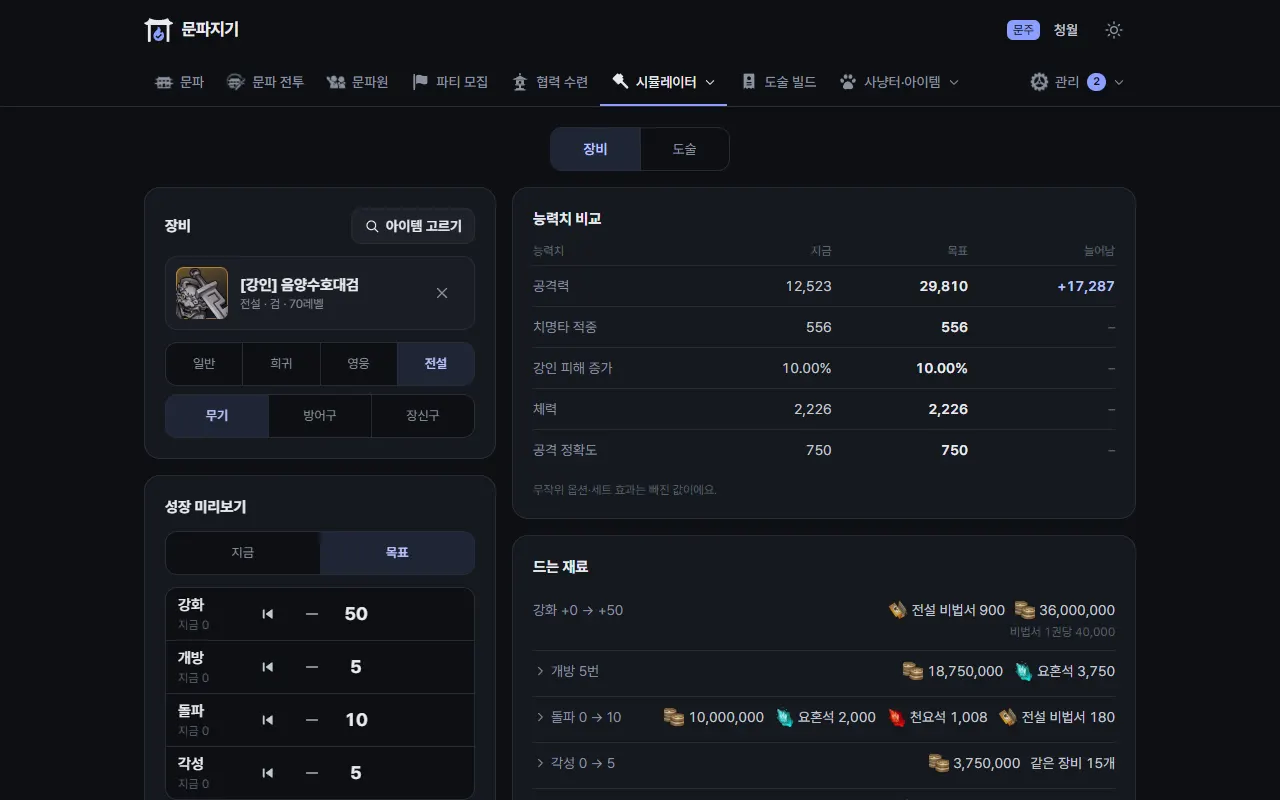
아래에 결과가 세 덩이로 나와요.
- 능력치 비교: 능력치마다 지금 → 목표, 늘어나는 값. 무작위 옵션과 세트 효과는 빠진 값이에요.
- 드는 재료: 강화 비법서와 엽전, 개방 재료, 돌파(단계별 성공 확률과 한 번에 드는 재료), 각성 엽전과 강화하지 않은 같은 장비(전설은 단계마다 1·2·3·4·5개, 영웅은 1·3개). 개방·돌파·각성 줄을 누르면 단계별로 펼쳐져요.
- 분해하면: 조절판으로 맞춘 상태의 장비를 분해했을 때 돌려받는 재료와 기본 보상.
도술 성장 시뮬레이터
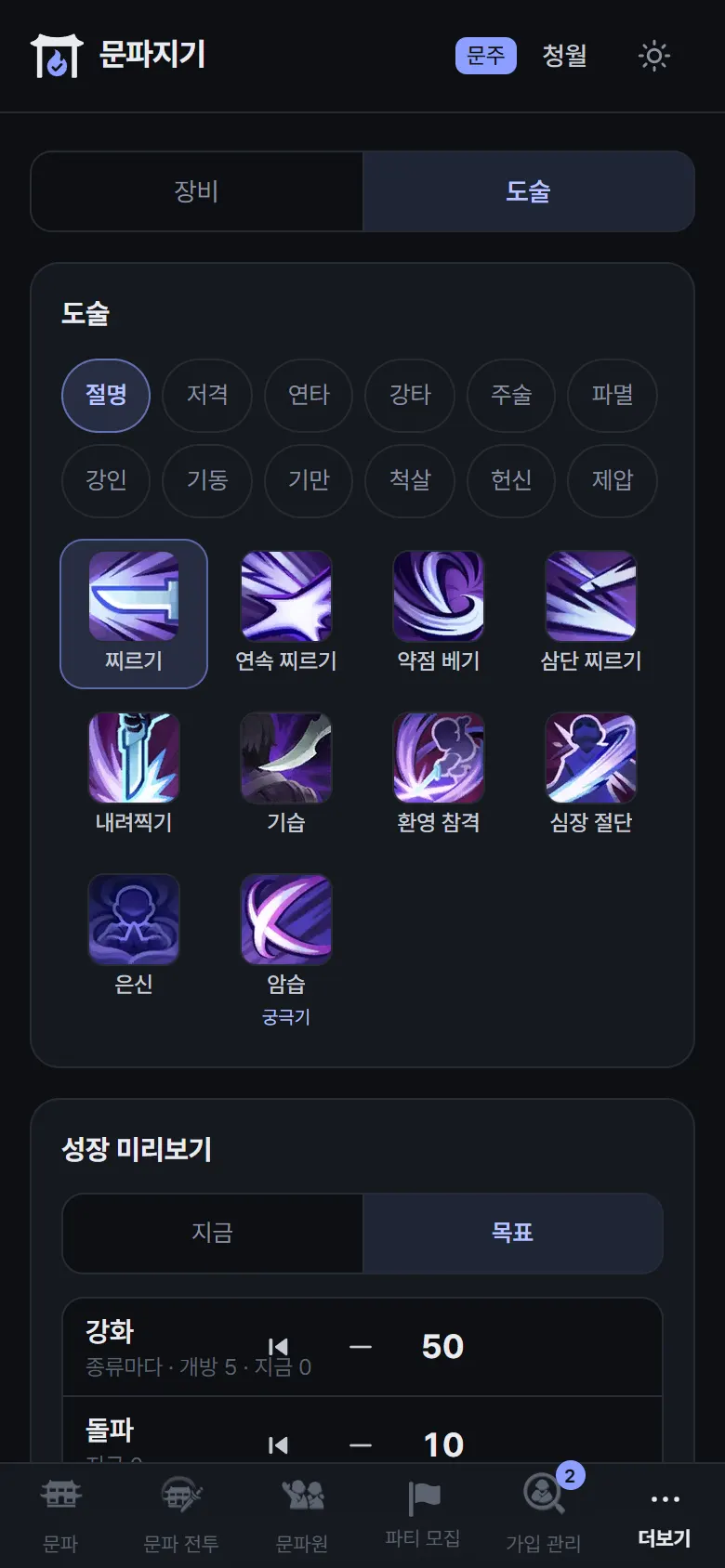
시뮬레이터 탭에서 도술을 고르면(폰에서는 더보기의 시뮬레이터 · 도술) 도술을 키웠을 때 피해와 드는 재료를 미리 계산해요.
- 종류를 고르고 도술 아이콘을 눌러요.
- 조절판으로 강화와 돌파를 맞춰요. 강화와 개방은 종류 단위라 같은 종류 도술이 모두 같이 오르고, 돌파는 도술마다 따로예요. 돌파 재료 기준 도술 등급은 처음에 그 도술의 등급이고, 다른 등급으로 바꿔 돌파 재료를 볼 수 있어요.
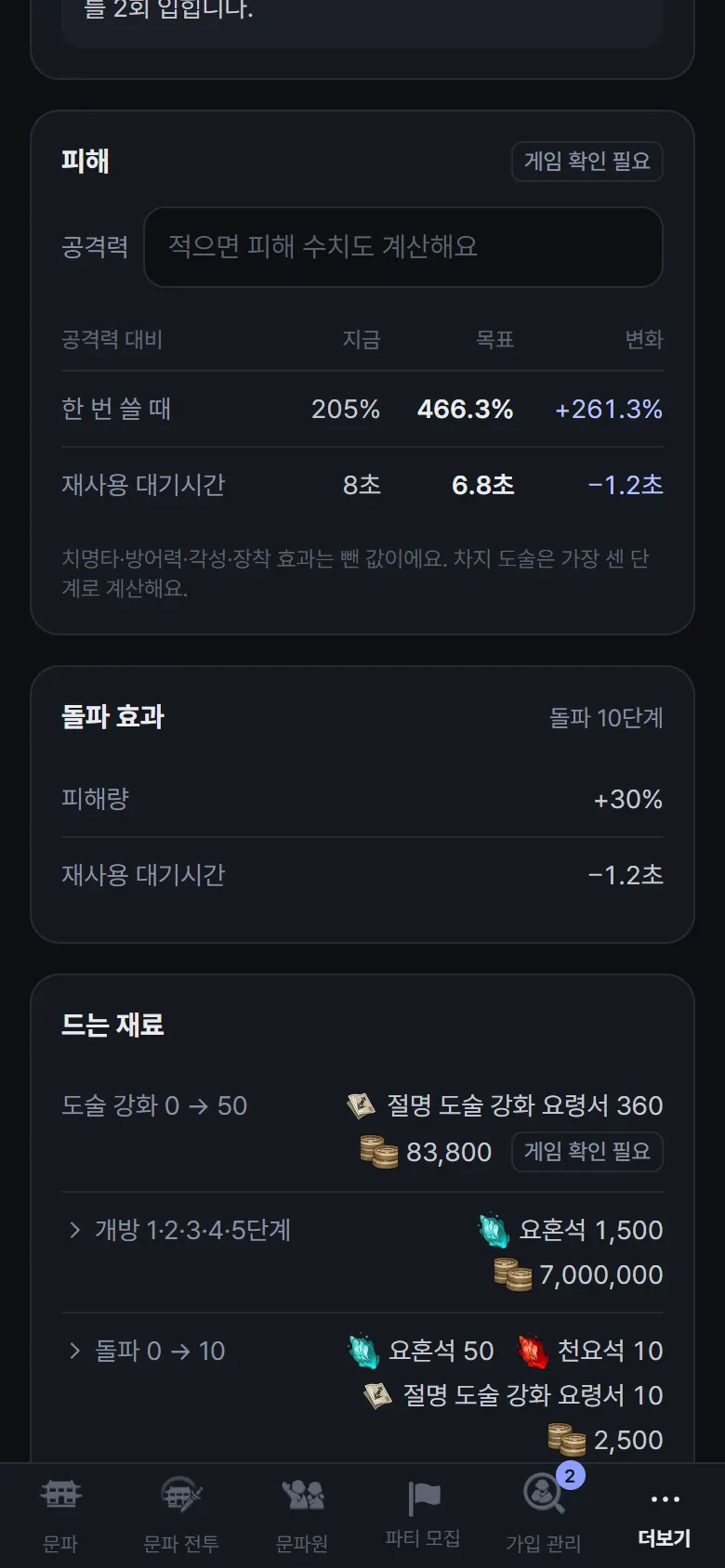
- 지금과 목표를 바꿔 가며 두 상태를 맞추면 피해 비교, 돌파 효과, 드는 재료(요령서·엽전·요혼석·천요석, 돌파 성공 확률)가 나와요.
- 피해는 공격력 대비 한 번 쓸 때 피해(피해 계수 × 타수)예요. 공격력을 적으면 피해 수치도 나와요. 치명타·방어력·각성·장착 효과는 뺀 값이고, 차지 도술은 가장 센 단계로 계산해요.
도술 빌드
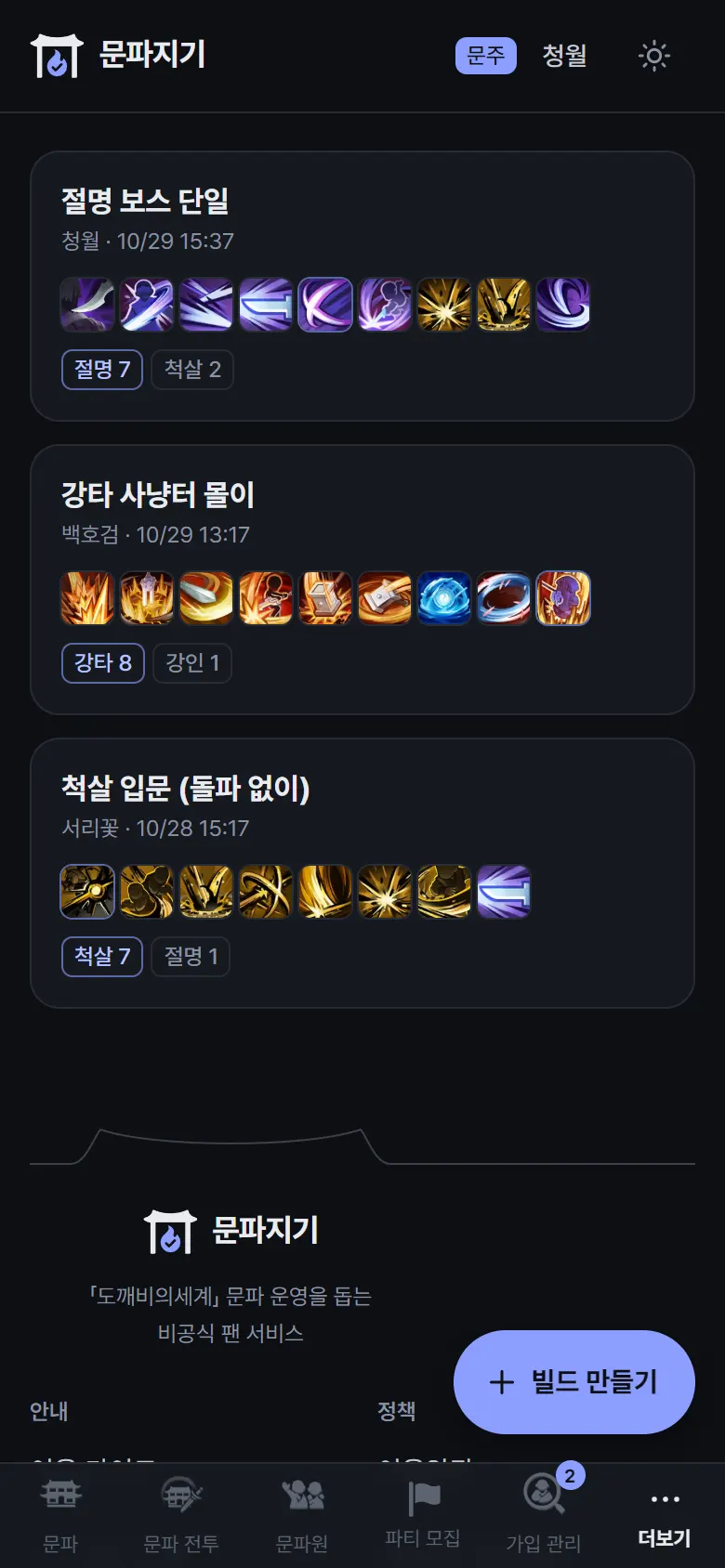
도술 빌드 탭(폰에서는 더보기 안)에서 문파원들이 올린 도술 빌드를 볼 수 있어요. 빌드는 우리 문파 안에서만 보여요.
- 오른쪽 아래 빌드 만들기를 누르고 빌드 이름과 메모(어디에 쓰는지, 상황별 팁 등)를 적어요.
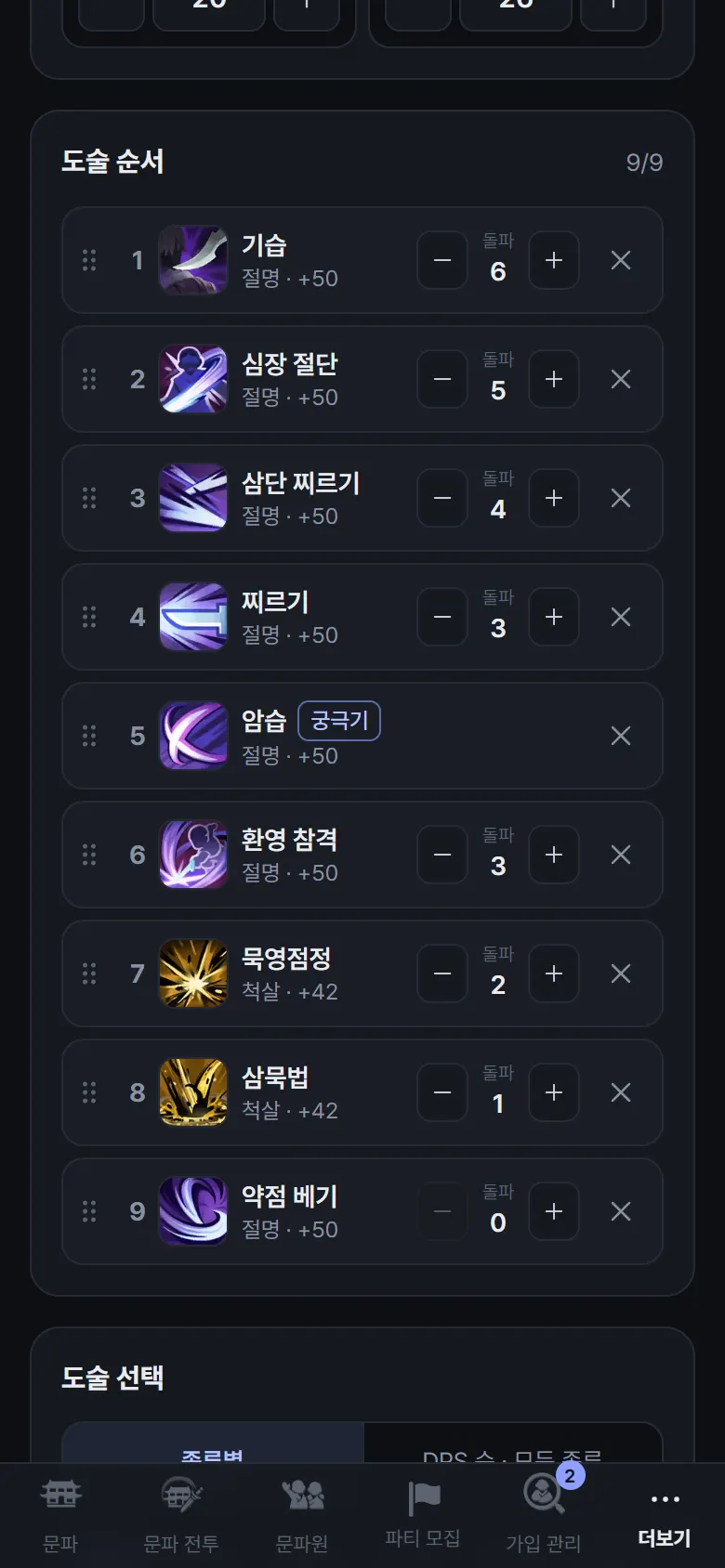
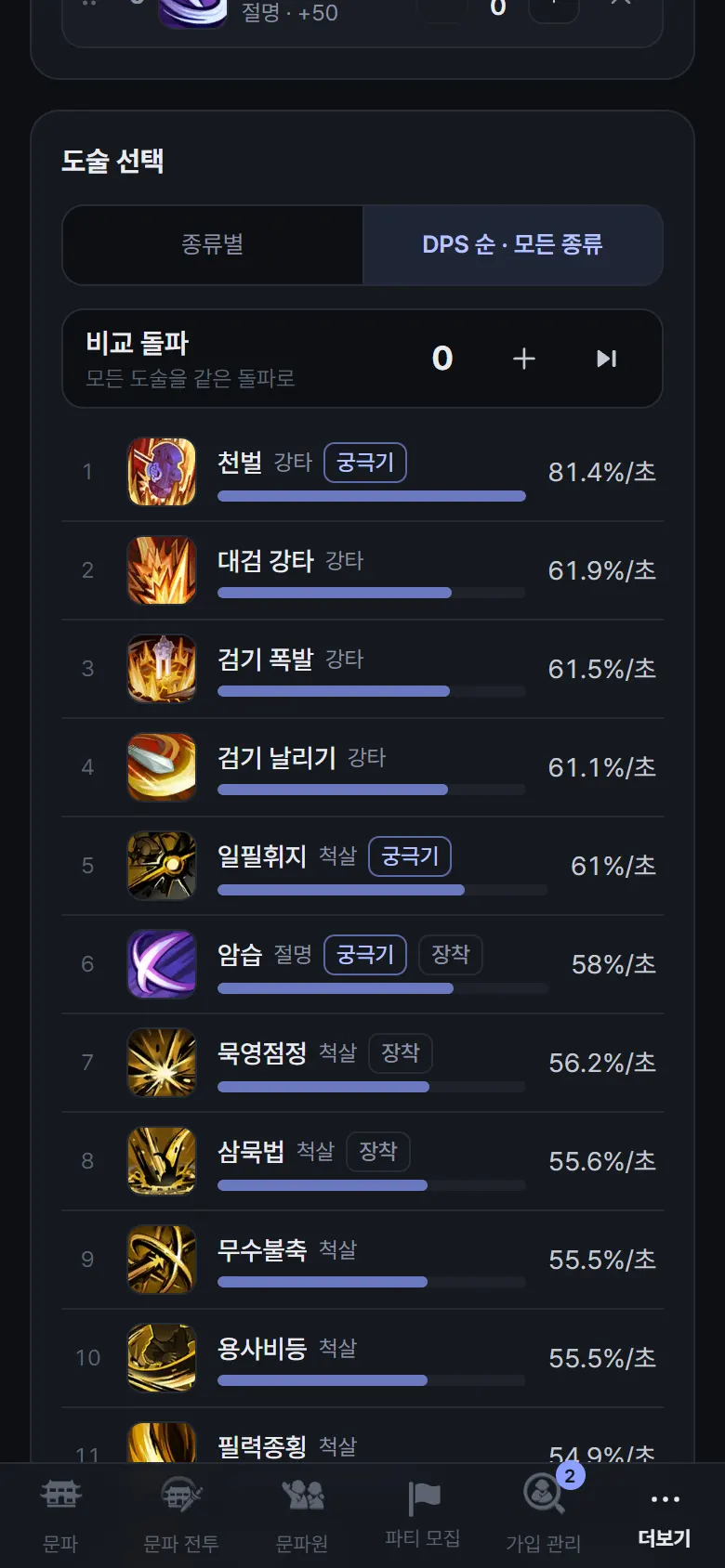
- 도술 선택에서 도술을 쓰는 순서대로 골라요(9개까지, 궁극기도 아무 자리). 도술을 누르면 그림 위에 선택이 뜨고, 한 번 더 누르면 도술 순서 맨 뒤에 들어가요(넣은 도술은 제외). 순서는 줄을 끌어 놓아 바꿔요 — 마우스는 줄 어디든, 폰은 줄 왼쪽 손잡이를 눌러 끌고, 화면 끝에 대면 저절로 넘어가요. 키보드는 손잡이에서 위·아래 키로 옮겨요. DPS 순 · 모든 종류를 고르면 모든 종류 도술을 빌드의 도술 강화로 센 순서대로 보여 줘요(공격력 대비 초당 피해 — 시전 시간·치명타·장착 효과는 빼고 도술끼리 견주는 값). 비교 돌파로 모든 도술을 같은 돌파 단계로 맞춰 견줄 수 있어요.
- 순서의 줄마다 돌파 단계를 −/+로 맞추고(돌파가 없는 도술은 빼고), ✕로 제외해요. 도술 강화는 종류 12개마다(그 종류 궁극기 그림 옆) 숫자(0~50)를 직접 적거나 −/+로 맞춰요(꾹 누르면 계속 바뀌어요) — 처음은 모두 0이에요.
- 빌드 올리기를 누르면(고칠 때는 저장) 빌드 화면이 열려요. 메모와 도술 순서(강화·돌파), 종류마다 도술 강화가 나와요. 빌드 링크 복사로 문파 단톡방에 나눠요. 링크는 같은 문파 사람만 열 수 있어요.
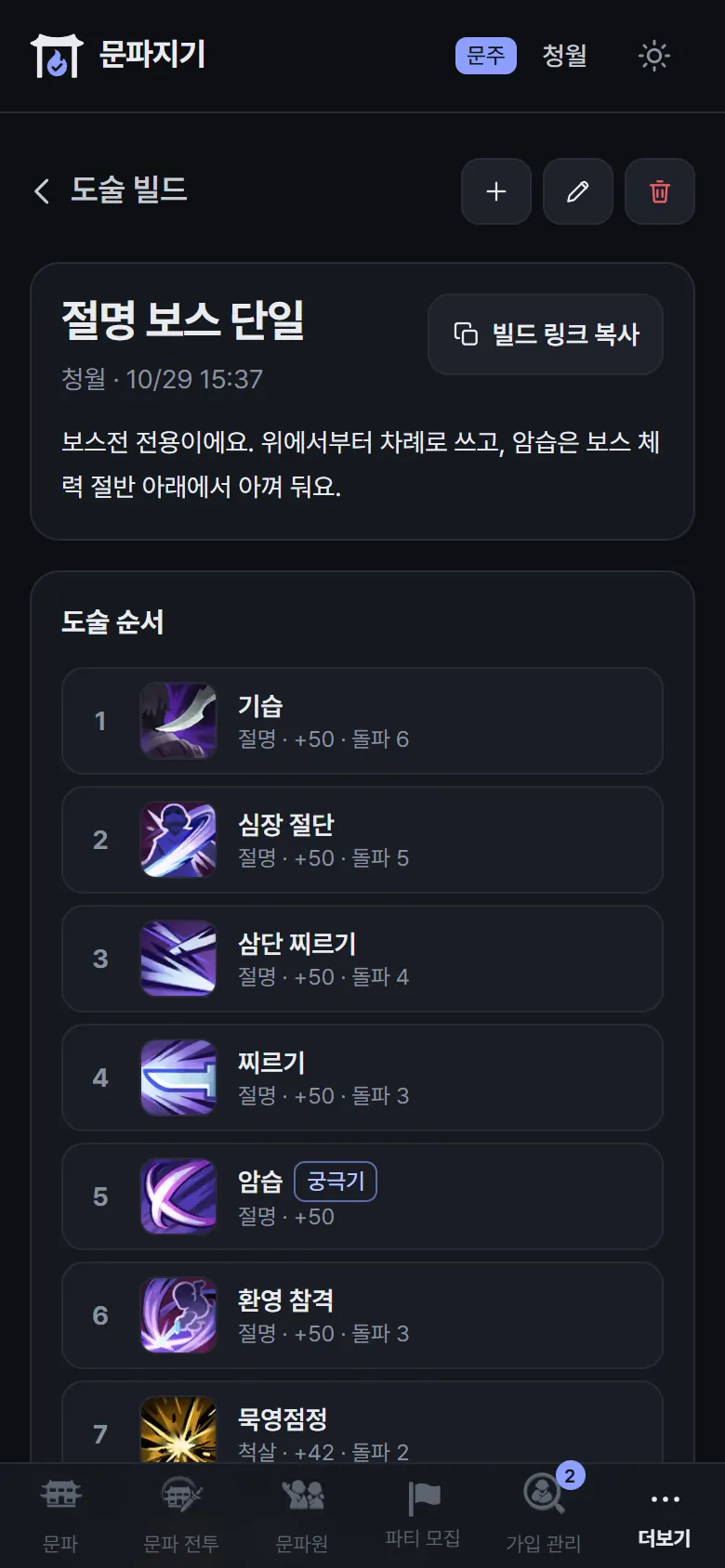
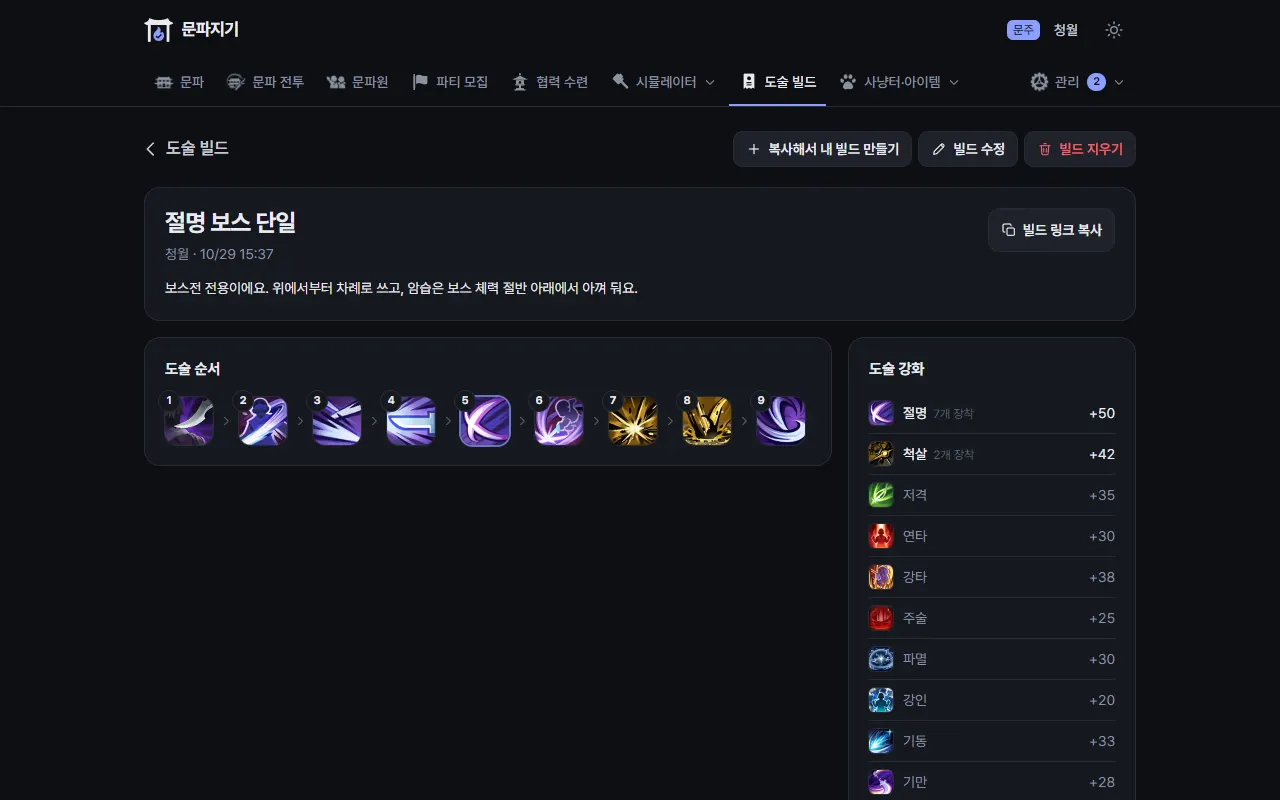
다른 사람 빌드 맨 위 오른쪽의 복사해서 내 빌드 만들기(폰은 + 아이콘)를 누르면 그 빌드에서 시작해 고칠 수 있어요. 빌드 수정·빌드 지우기(폰은 연필·휴지통 아이콘)는 올린 사람과 문주·부문주에게만 보여요.
사냥터
사냥터(PC는 사냥터·아이템 탭을 눌러 고르고, 폰에서는 더보기 안)는 일반 사냥터(필드·지하 동굴)와 비경마다 나오는 몬스터와 그 자리, 잡으면 나오는 아이템과 그 확률을 보여 줘요. 아이템 이름으로 나오는 곳을 찾는 건 아래 아이템에서 해요.
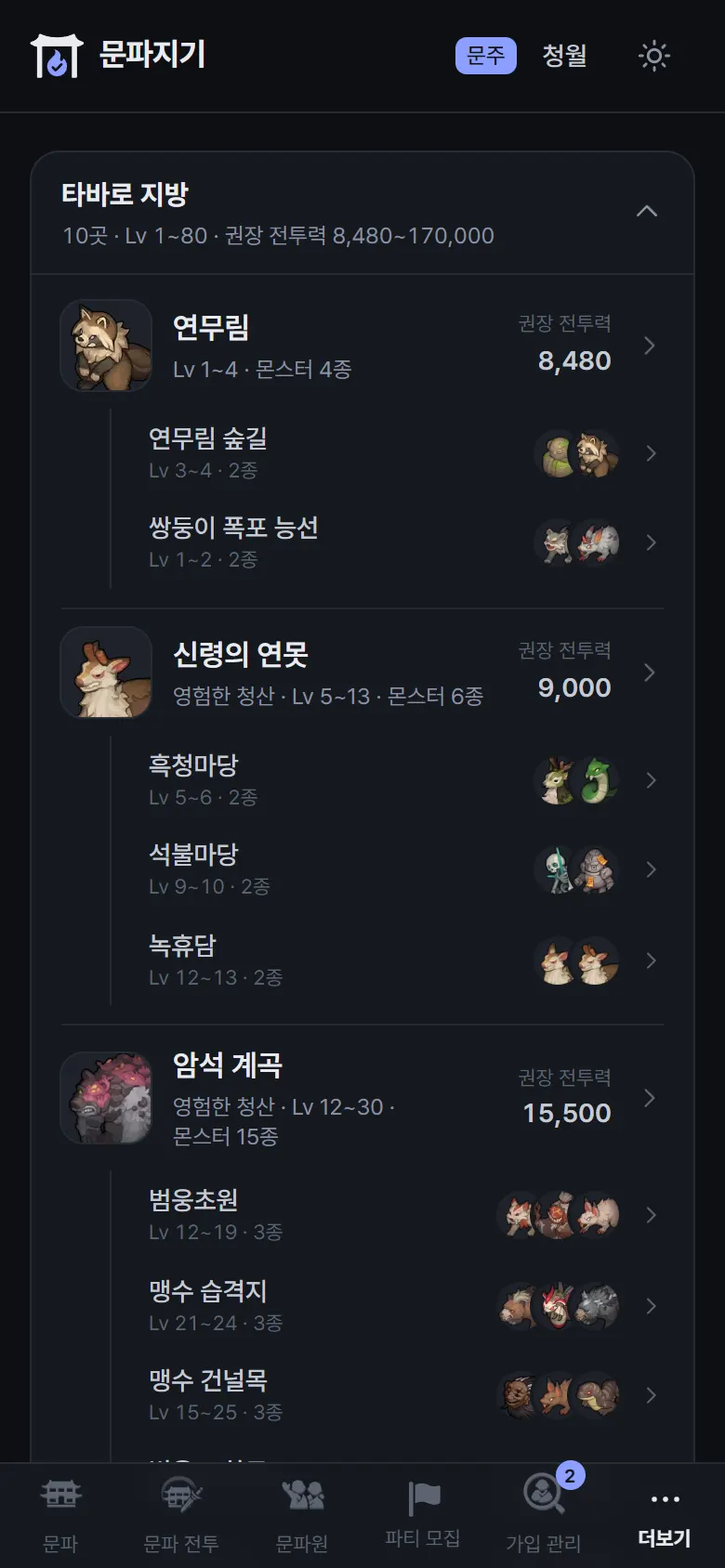
- 사냥터 목록은 지방·낙화의 전장·비경·이벤트로 묶여 있어 눌러서 펼쳐요. 지방 안은 권장 전투력 순이고, 게임 지도처럼 사냥터 아래 세부 장소(흑청마당·석불마당 …)가 있어요. 그 아래에는 비경(일일·주간·상시 비경)이 단계별로, 맨 아래에는 이벤트 때만 열리는 곳이 있어요. 낙화의 전장·심처(3개 서버가 겨루는 PK 지역)는 권장 전투력 대신 몬스터 처치 점수를 보여 주고, 세부 장소 대신 점수마다 구역(10점 구역 …)으로 나눠요. 화면 위에는 큰 보스와 나오는 시각이 적혀 있어요. 누르면 그 사냥터나 세부 장소 화면이 열려요.
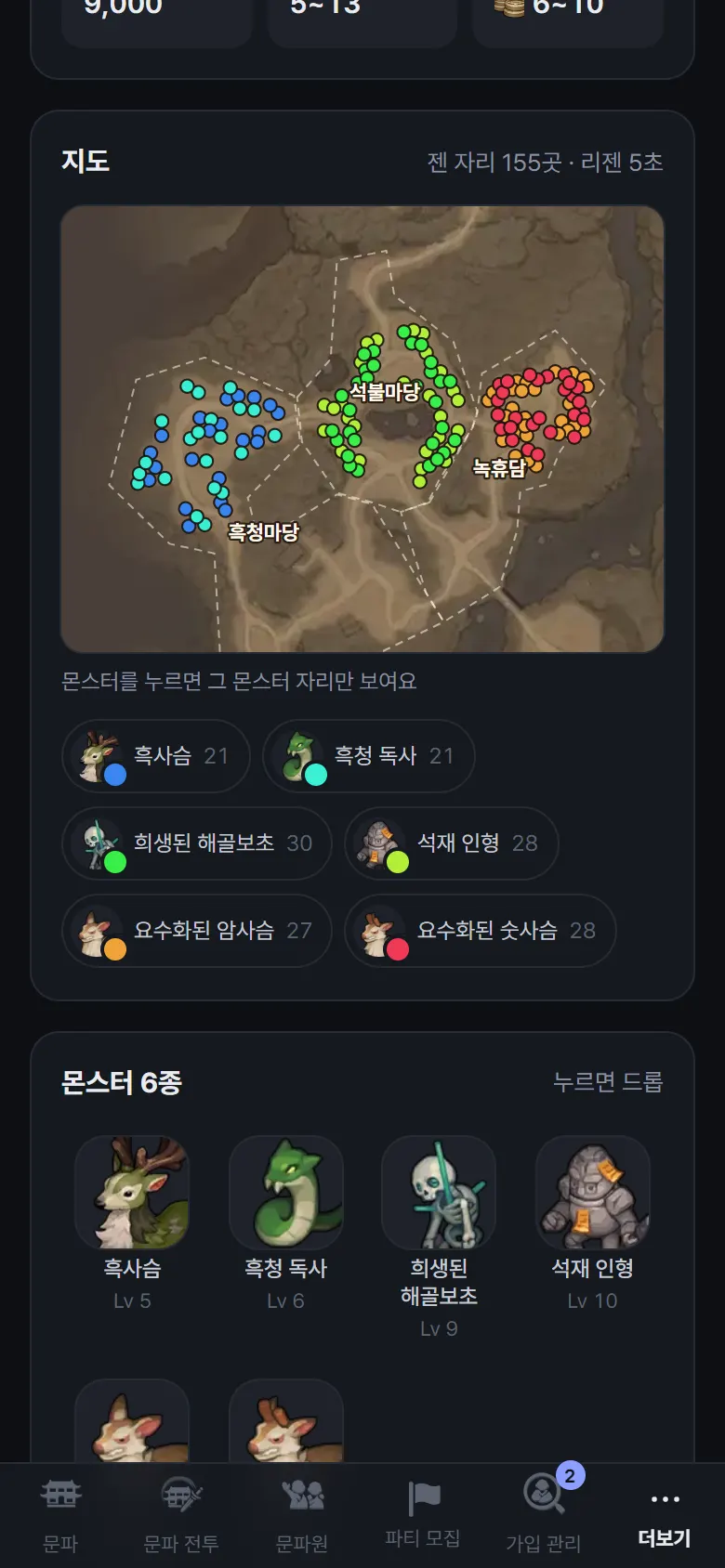
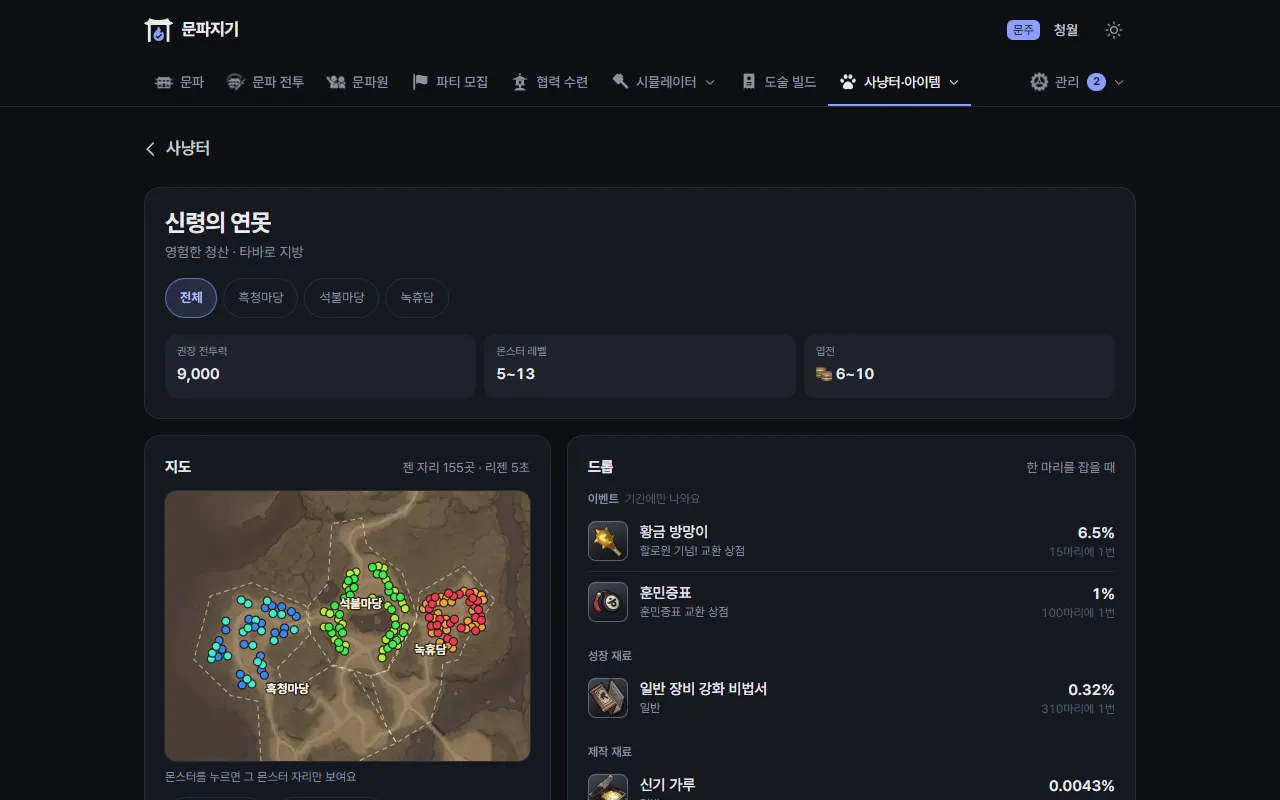
- 사냥터 화면 맨 위에서 세부 장소(비경은 단계)를 고르면 그곳 몬스터와 드롭만 보이고, 전체를 누르면 사냥터 전체로 돌아가요. 그 아래에 권장 전투력·몬스터 레벨·엽전이 나와요.
- 지도에는 게임 미니맵 위에 몬스터가 나오는 자리가 몬스터마다 색 점으로 찍혀 있어요(낮은 레벨은 파랑, 높은 레벨은 빨강 쪽). 지도 아래 몬스터 이름이나 지도 위 점을 누르면 그 몬스터 자리만 또렷해지고, 몇 곳에 나오는지와 리젠 시간이 보여요. 세부 장소를 고르면 지도도 그곳만 크게 보여 줘요. 이벤트 비경처럼 한 구역에서 여러 마리가 한꺼번에 나오는 곳은 그 구역을 옅게 칠하고 마릿수를 적어 둬요.
- 몬스터의 얼굴을 누르면 그 몬스터만의 드롭과 나오는 세부 장소가 창으로 열려요.
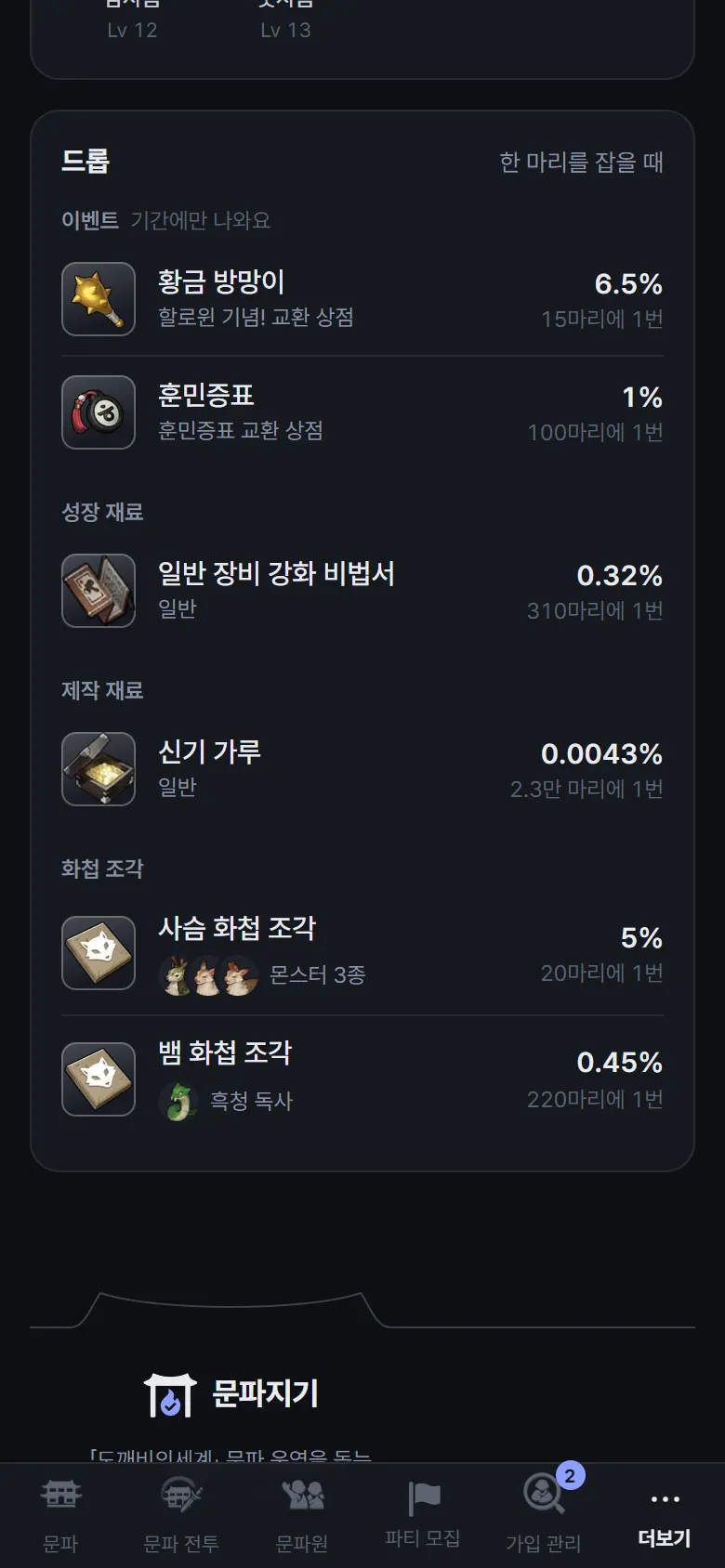
- 드롭은 그 사냥터에서 나오는 아이템을 성장 재료·장비·제작 재료처럼 나눠 보여 줘요(넓은 화면에서는 오른쪽). 확률은 몬스터 한 마리를 잡을 때의 확률이고, 옆에 몇 마리에 한 번꼴인지 적혀 있어요. 화첩 조각처럼 일부 몬스터만 주는 아이템은 그 몬스터 얼굴로 알려 줘요. 상자·단 줄을 누르면 아이템 탭의 그 상자·단 화면이 열려요.
아이템·상자
아이템(PC는 사냥터·아이템 탭을 눌러 고르고, 폰에서는 더보기 안)에서는 아이템이 어디서 나오는지 찾고, 게임 안에서 얻는 상자와 단을 열었을 때 나오는 아이템과 그 확률을 볼 수 있어요.
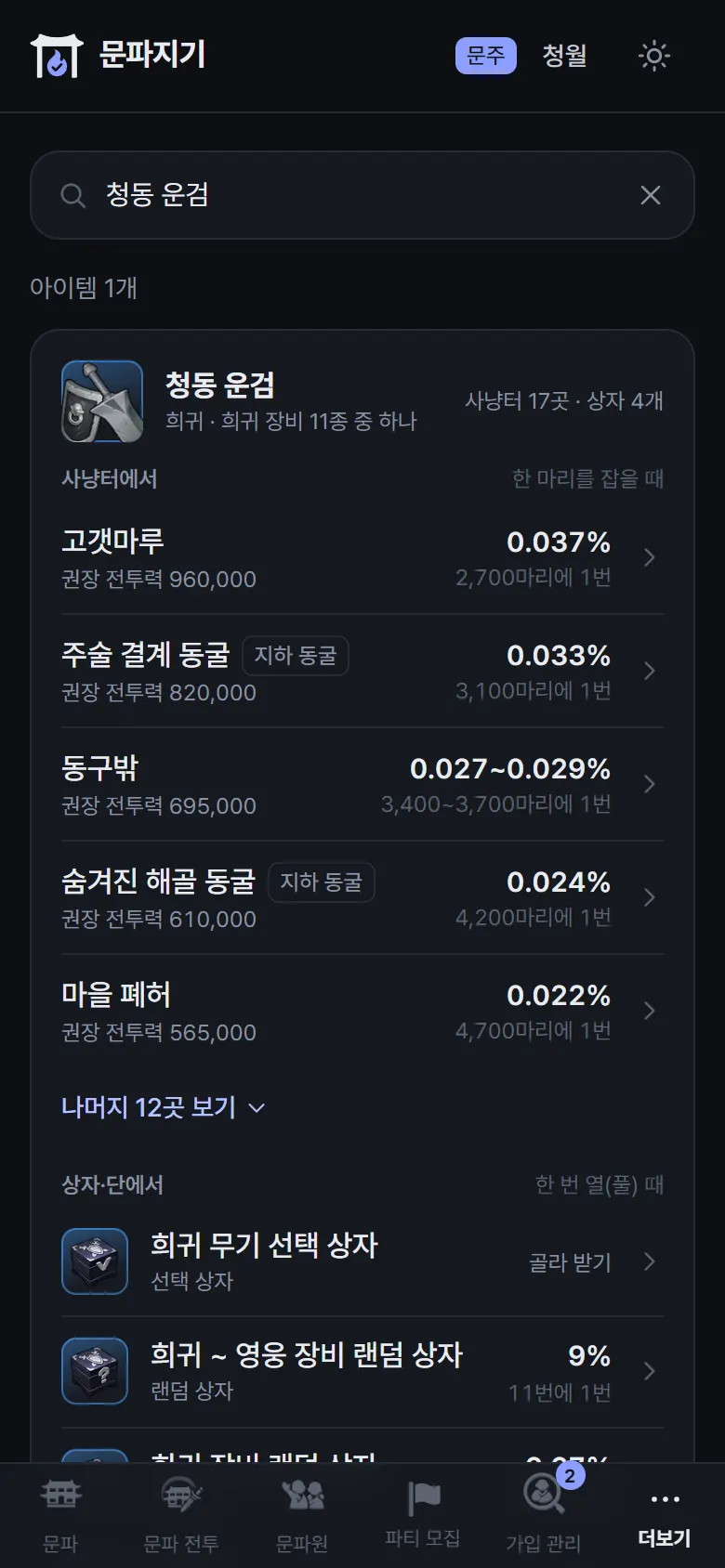
- 맨 위 찾기 칸에 아이템이나 상자 이름, 초성(예: ㅎㅊ → 화첩)을 적으면 아이템마다 카드 하나로 나오는 곳을 모아 보여 줘요. 사냥터에서는 그 아이템이 나오는 사냥터를 확률 높은 순으로(일부 세부 장소나 몬스터에서만 나오면 그 이름과 얼굴도), 상자·단에서는 그 아이템이 든 상자와 단을 얻기 쉬운 순으로 보여 줘요. 그 아이템이 상자나 단이면 열었을 때 나오는 것도 바로 볼 수 있어요.
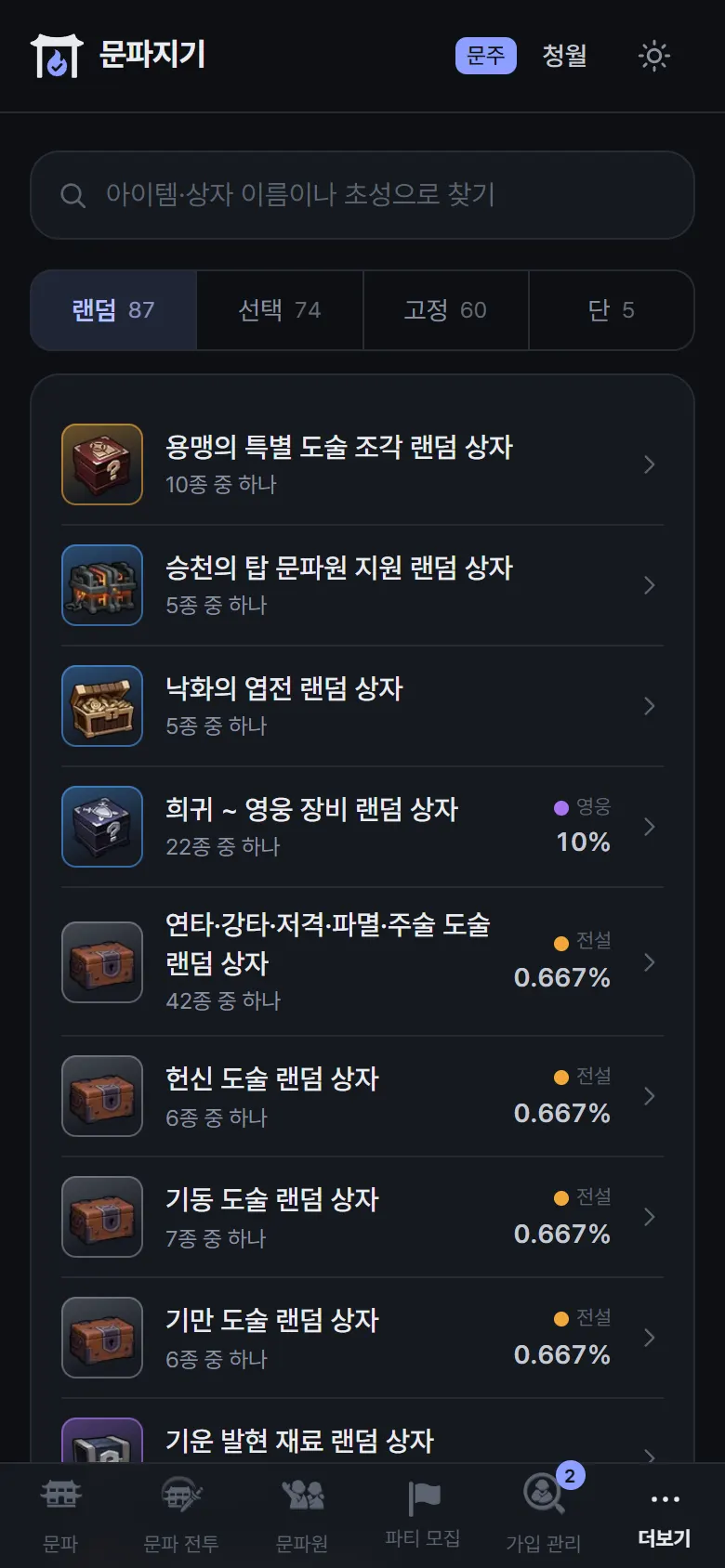
- 찾기 칸이 비어 있으면 상자 목록이 나와요. 종류는 랜덤 상자(확률대로 하나) · 선택 상자(하나를 골라 받기) · 고정 상자(모두 받기) · 단 봉인 해제(정기단~태초단)로 나뉘고, 폰에서는 랜덤·선택·고정·단으로 짧게 보여요. 랜덤 상자와 단은 여러 등급이 섞여 있으면 줄 오른쪽에 가장 높은 등급이 나올 확률이 적혀 있어요.
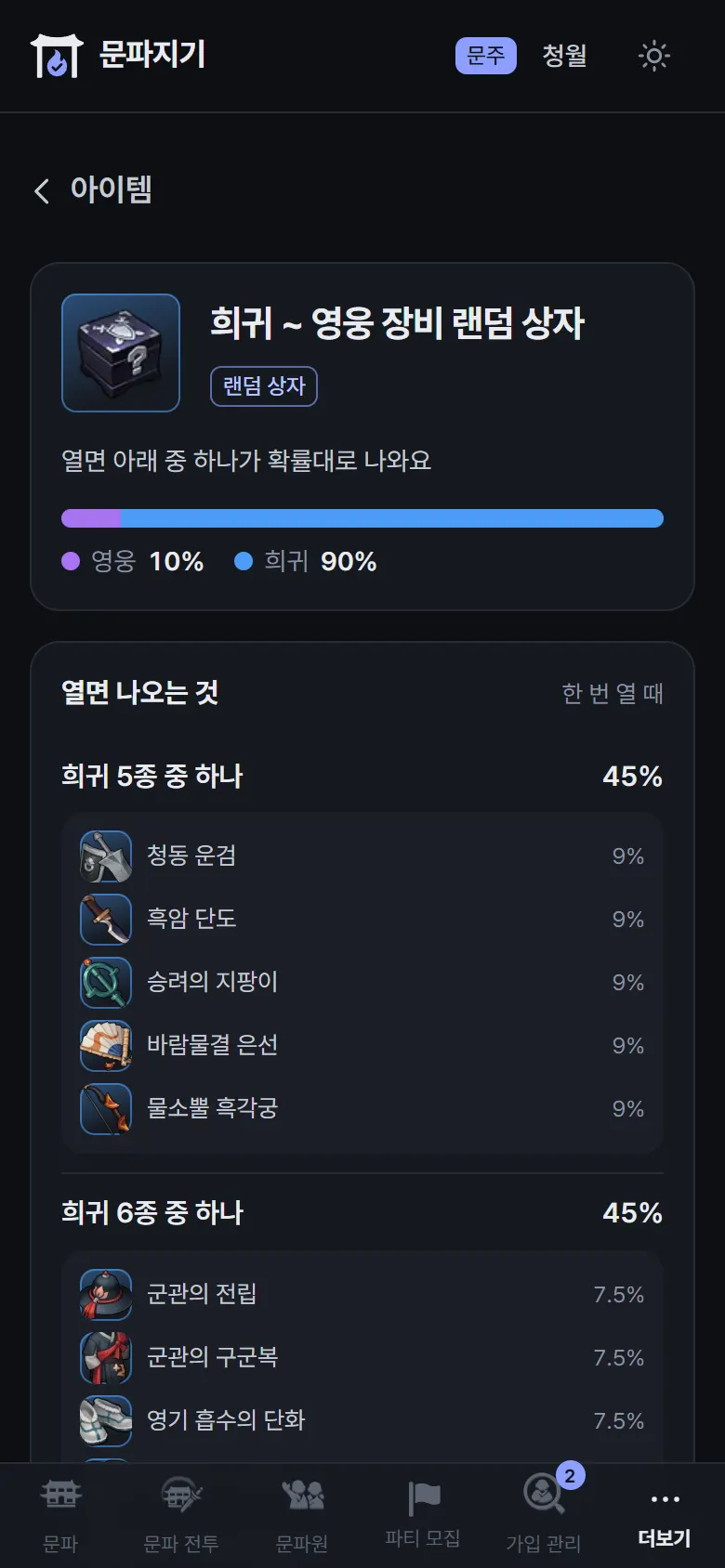
- 상자를 누르면 열면 나오는 것이 확률 높은 순으로 나와요. 랜덤 상자는 여러 등급이 섞여 있으면 위에 등급별 확률 띠가 있고, ‘희귀 5종 중 하나’처럼 묶음 확률 아래에 아이템마다 확률이 적혀 있어요. 확률이 낮은 것은 몇 번 열면 한 번꼴인지도 알려 줘요. 선택 상자는 목록 중 하나를 골라 받고, 고정 상자는 목록을 모두 받아요.
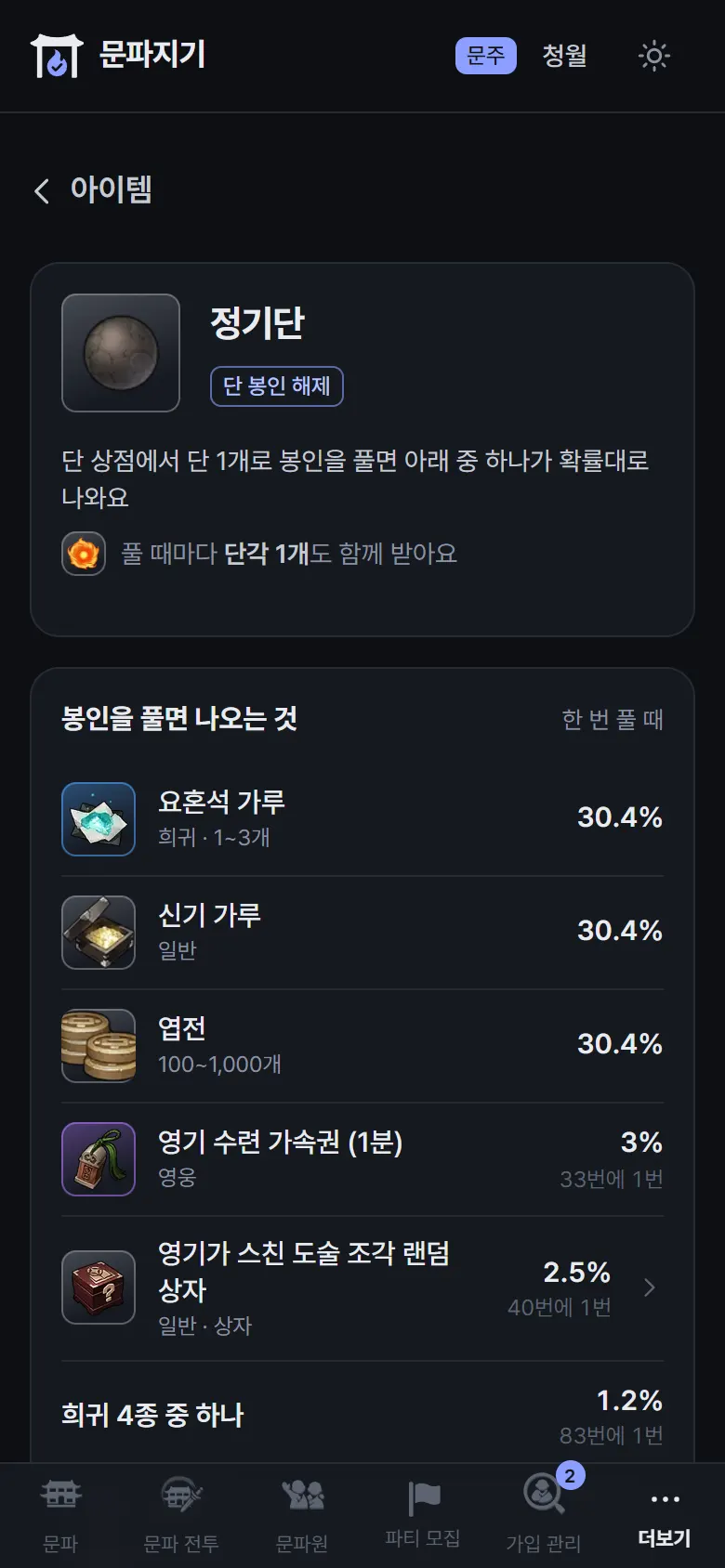
- 단을 누르면 봉인을 풀면 나오는 것이 랜덤 상자처럼 확률로 나오고, 풀 때마다 함께 받는 단각 개수도 적혀 있어요.
- 상자 안에 또 상자가 들어 있으면 눌러서 그 상자로 가요. 이 상자가 나오는 곳(단은 이 단이 나오는 곳)에는 이 상자가 든 다른 상자와, 이 상자를 떨어뜨리는 사냥터가 있어요. 사냥터 드롭 목록의 상자·단 줄을 눌러도 이 화면이 열려요.