시작하기
문파지기는 카카오 계정으로 로그인해서 써요. 문주가 될 사람은 문파를 만들고, 문파원은 초대 링크나 초대 코드로 가입을 신청해요. 계정 하나로 문파 하나, 캐릭터 하나에 들어가요.
로그인
첫 화면의 시작하기를 누르면 카카오 로그인으로 이어져요. 로그인한 뒤에는 상황에 맞는 화면으로 바로 가요. 문파가 있으면 문파 화면, 가입 신청 중이면 승인 대기 화면, 아직 없으면 문파 열기 화면이에요.
카카오 닉네임과 프로필 사진은 문파원에게 보이지 않아요. 문파 안에서는 게임 캐릭터명으로만 불러요.
문파 만들기문주가 될 사람
- 로그인하면 문파 열기 화면에 초대 코드로 가입과 문파 만들기 두 칸이 보여요. 문파 만들기 칸을 써요.
- 문파 이름을 적고 서버를 골라요(이름이나 초성으로 찾고, 목록에 없는 이름도 적을 수 있어요). 내 캐릭터명(문주)을 적고, 원하면 성향을 골라 문파 만들기를 눌러요.
- 만들면 바로 그 문파의 문주가 되고 문파 화면이 열려요.
- 가입 관리(폰은 아래 탭, PC는 관리 메뉴 안)에서 링크 복사로 초대 링크를 복사해 문파 오픈채팅에 올려요.
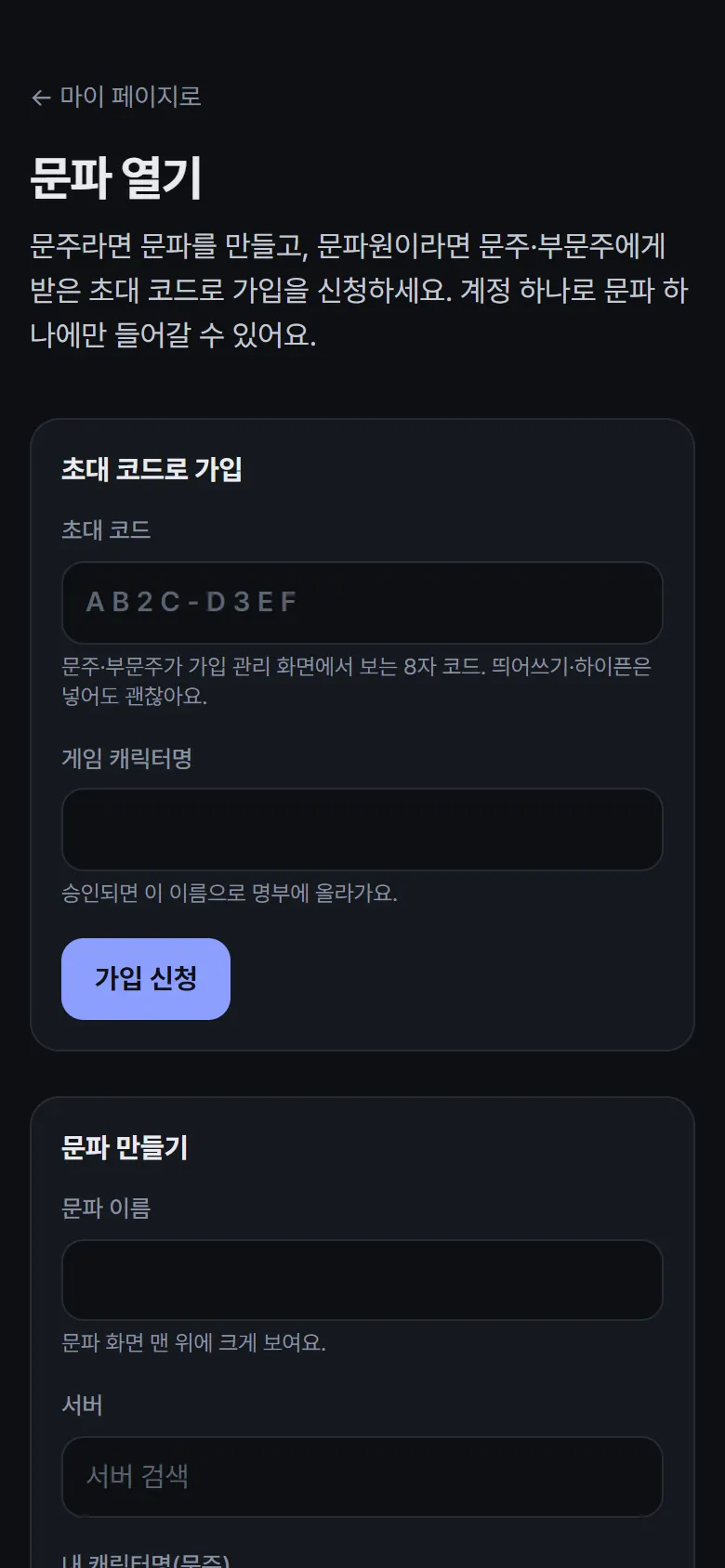
초대 링크로 가입하기문파원
- 문주·부문주가 보낸 초대 링크를 열어요. 로그인 전이면 로그인한 뒤 같은 화면으로 돌아와요.
- 문파 이름을 확인하고 게임 캐릭터명을 게임과 똑같이 적어 가입 신청을 눌러요.
- 문주·부문주가 승인할 때까지 승인 대기 화면이 보여요. 잘못 신청했으면 여기서 신청 취소를 누르면 돼요.
- 승인되면 문파 화면이 열려요.
링크 대신 초대 코드를 받았다면, 로그인 뒤 문파 열기 화면의 초대 코드로 가입 칸에 초대 코드와 게임 캐릭터명을 적고 가입 신청을 눌러요. 링크를 열었는데 초대 링크를 쓸 수 없어요가 나오면 코드가 바뀌었거나 없는 문파예요. 문주·부문주에게 새 링크를 받아요.
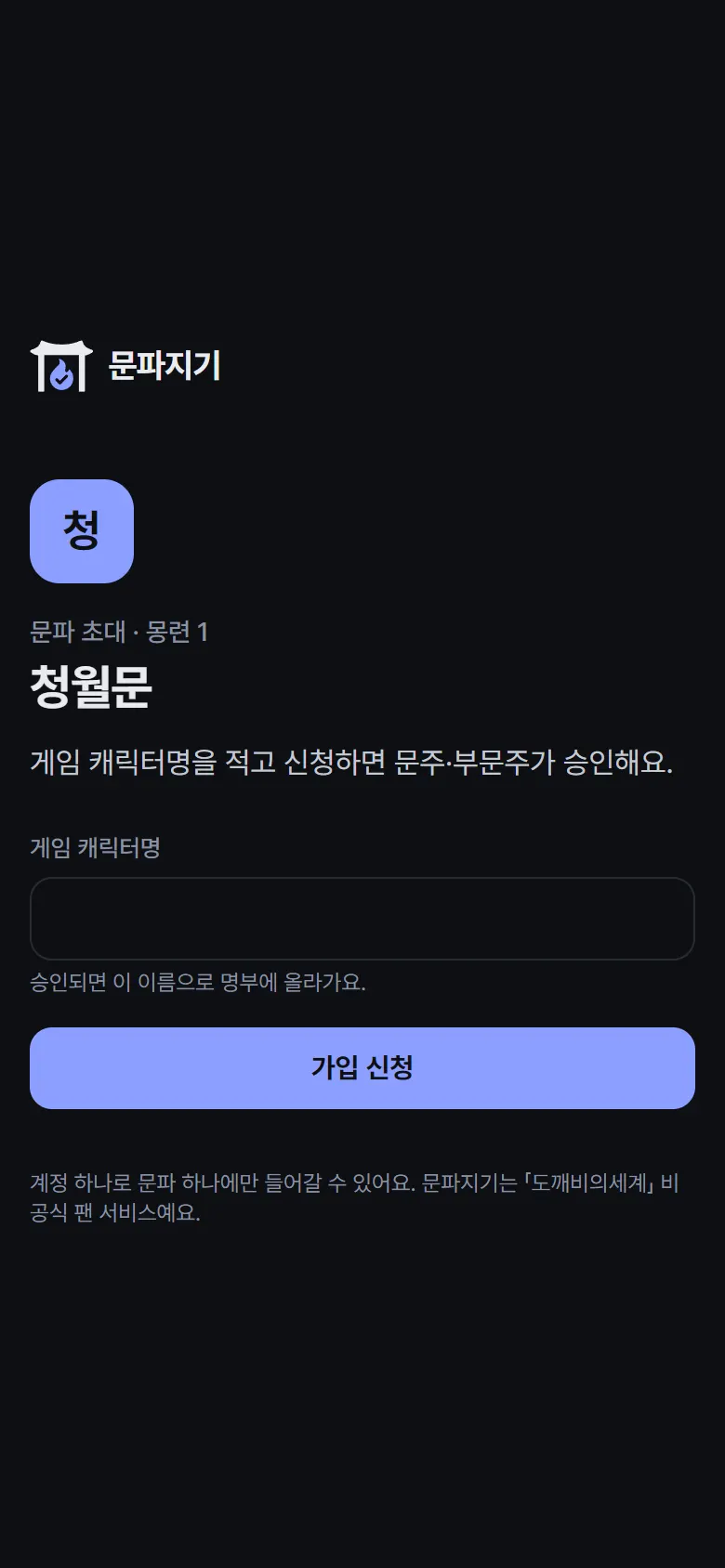
계정 하나에 문파 하나, 캐릭터 하나
- 한 계정은 문파 하나에만 들어가고, 그 문파에서 캐릭터 하나로 활동해요.
- 다른 문파로 옮기려면 지금 문파에서 나간 뒤(문주는 먼저 문주를 다른 사람에게 넘겨요) 새 초대 링크로 신청해요. 승인 대기 중이면 신청을 취소하면 돼요.
- 부캐로도 쓰고 싶으면 다른 카카오 계정으로 로그인해요.
화면 둘러보기
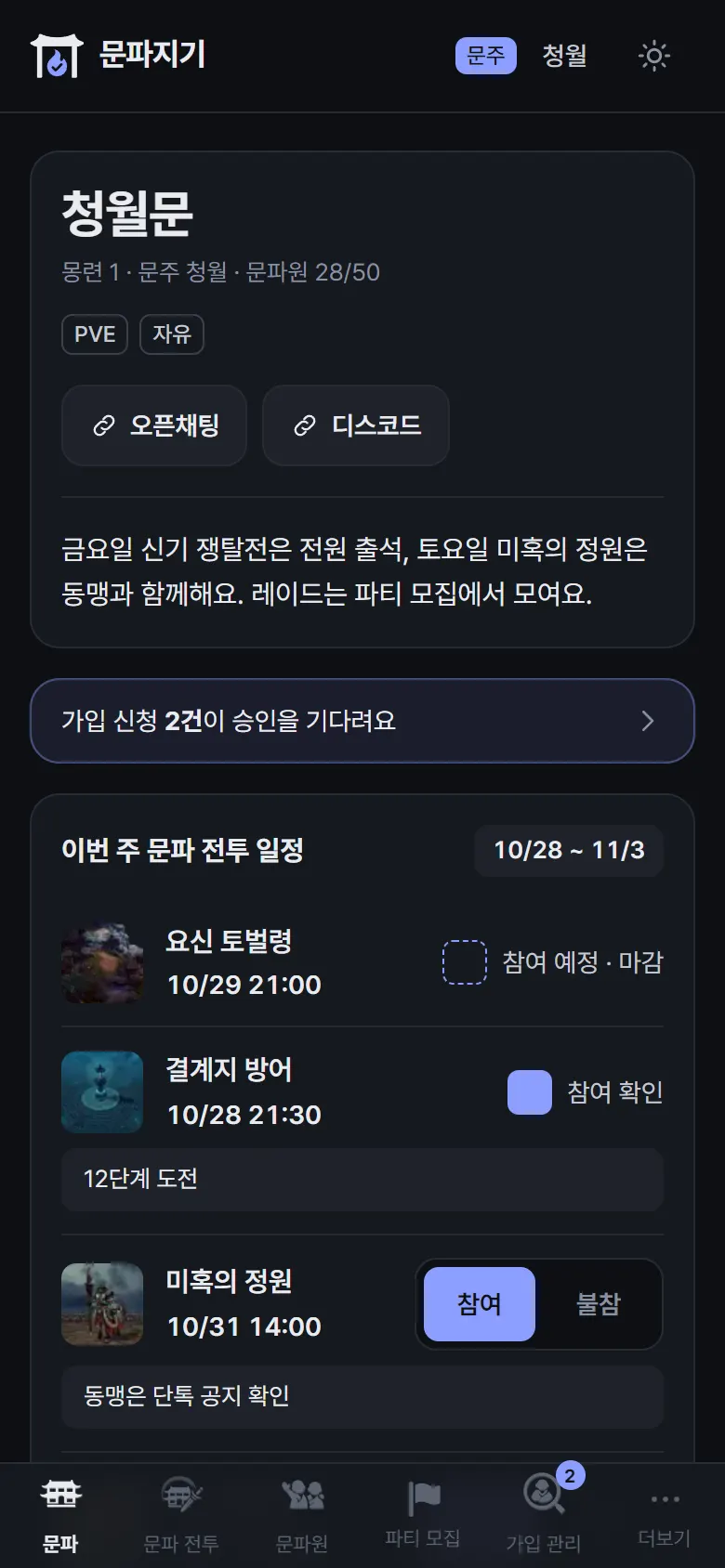
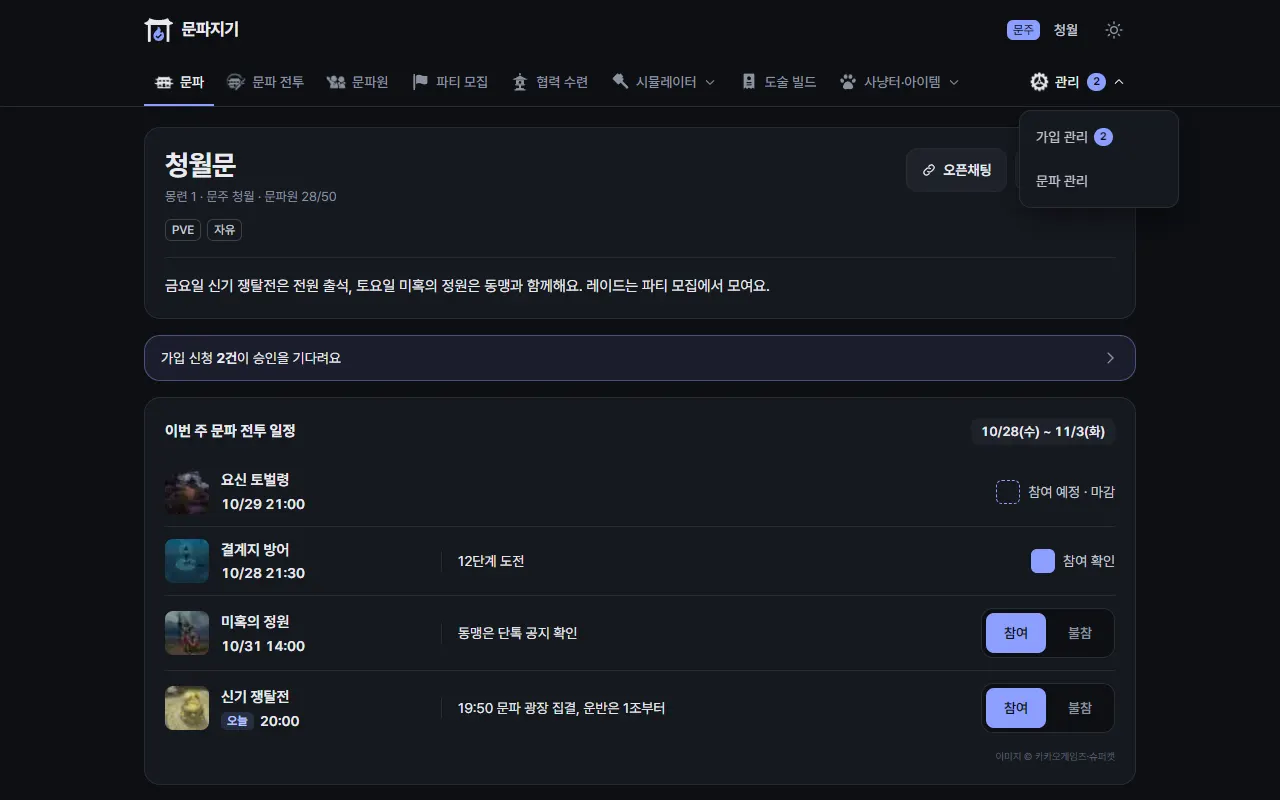
위 막대 왼쪽의 문파지기를 누르면 문파 화면으로 가요. 오른쪽에는 내 직책과 캐릭터명이 있고, 캐릭터명을 누르면 마이 페이지가 열려요.
- 폰: 아래 탭은 문파·문파 전투·문파원·파티 모집·더보기예요. 문주·부문주는 가입 관리가 더해져요. 협력 수련·주간 요약·시뮬레이터·도술 빌드·사냥터·아이템·마이 페이지는 더보기 안에 있어요(문주·부문주는 문파 관리도).
- PC: 위 탭 줄에 문파·문파 전투·문파원·파티 모집·협력 수련·시뮬레이터·도술 빌드·사냥터·아이템이 있어요. 시뮬레이터를 누르면 장비·도술, 사냥터·아이템을 누르면 사냥터·아이템 메뉴가 열려요.
- 문주·부문주는 PC 탭 줄 오른쪽 끝 관리 메뉴에서 가입 관리·문파 관리로 가요. 기다리는 가입 신청이 있으면 숫자가 떠요.
- 참여 현황판과 주간 요약은 문파 전투 탭의 일정 제목 오른쪽 링크로 열어요.
- 이 이용 가이드와 자주 묻는 질문은 로그인한 뒤에도 문파 화면 맨 아래 푸터(폰은 더보기의 이용 가이드도)에서 열 수 있어요.
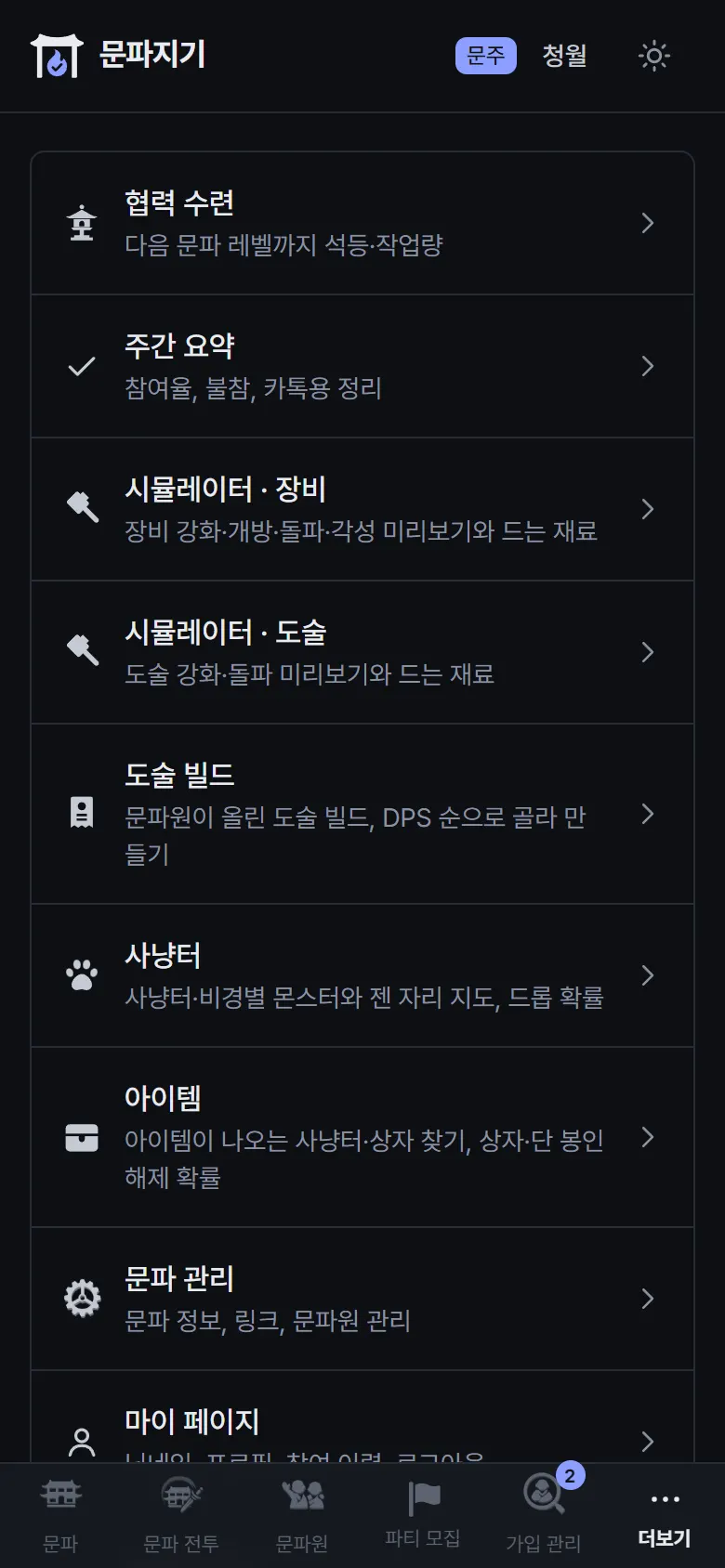
폰 홈 화면에 추가하기
따로 설치하는 앱은 없지만, 홈 화면에 추가하면 앱처럼 바로 열 수 있어요. 전투 직전·직후에 폰으로 누르기 편해요.
- iPhone(Safari): 아래 공유 버튼 → 홈 화면에 추가
- Android(Chrome): 오른쪽 위 메뉴 → 홈 화면에 추가 또는 앱 설치
밝은 화면·어두운 화면
기본은 어두운 화면이에요. 위 막대의 해·달 버튼을 누르면 밝은 화면으로 바뀌고, 고른 쪽을 기억해요.
다음 글: 문파 전투 일정과 참여 확인은 문파 전투에서 이어져요.